Bermula ketika saya mau install sebuah aplikasi di PC Windows
10 saya. Waktu saya membuka installer aplikasi tadi, muncul pemberitahuan yang berisi bahwa aplikasi
tersebut membutuhkan fitur .NET Framework 3.5.
Memang ada beberapa aplikasi windows yang memerlukan fitur .NET Framework agar bisa berjalan dengan lancar. Windows 10 sendiri sudah dibekali dengan fitur .NET Framework versi terbaru yaitu v4.5. Tapi beberapa aplikasi windows (seperti yang akan saya install ini) membutuhkan versi .NET Framework yang lebih lawas seperti .NET Framework 3.5.
Karena saya tak punya installer .NET Framework 3.5, maka saya pergi online
dan coba download installernya melalui situs resmi microsoft. Selesai
download saya jalankan installernya.
Setelah saya buka installernya, kok installer .NET Framework 3.5 juga minta
diinstallkan .NET Framework 3.5?! Ohh...Nooo!!! Karena bingung+panik, saya
tanya aja mbah google “cara install .net 3.5 di win 10 offline tanpa
software”.
Setelah muter2, akhirnya saya menemukan juga artikel yang sedang membahas masalah diatas, ternyata ada cara yang lebih mudah untuk install .NET Framework 3.5 di Windows 10 sobat. Cara ini terbukti ampuh dan sudah saya coba di Laptop saya (win 10 anniv update). Untuk caranya bisa sobat simak di artikel berikut ini.
Cara Install .NET Framework 3.5 di win 10 secara Offline tanpa Software
Sebelum itu sobat harus siapkan dulu dvd installer windows 10, syukur2
sobat mempunyai file iso-nya. Karena, ternyata file-file instalasi .NET
Framework 3.5 sudah tersedia didalam dvd installer windowsnya (ada di
folder .../sources/sxs/ ). Yang perlu kita lakukan
sekarang hanya mengaktifkannya saja.
Jika semua persiapan sudah lengkap, kita lanjut ke langkah berikutnya:
1. Masukkan dvd installer windows atau mount file iso windows 10 nya. Lalu sobat perhatikan Drive atau Partisi yang berisi DVD/iso instalasi win 10 tsb.

Dari gambar diatas bisa dilihat kalau punya saya berada di drive F. Punya sobat bisa saja berbeda dari saya. Sobat ingat drivenya lalu lanjut ke langkah kedua.
2. Sobat cari aplikasi Command Prompt, lalu klik kanan > run as administrator.
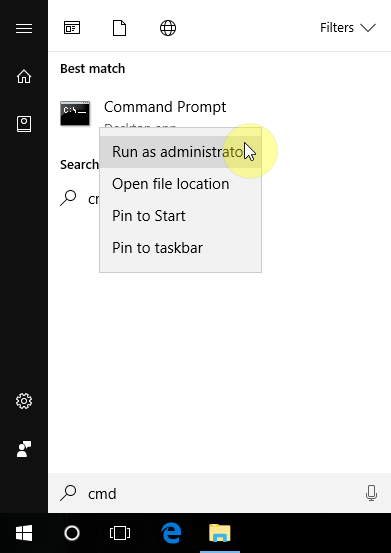
Atau dengan menekan tombol kombinasi Win + x di keyboard sobat, lalu pilih
Command promt (Admin)

3. Ketik atau Copy-Paste perintah berikut ini ke command prompt :
Dism.exe /online /enable-feature /featurename:NetFX3 /All /Source:F:\source\sxs /LimitAccess
lalu ganti huruf F dengan Drive sobat yang berisi DVD/iso instalasi windows 10 (perhatikan langkah 1)
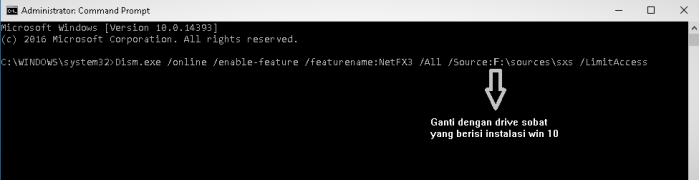
4. Jika sudah sobat ganti, lalu tekan enter. Nanti cmd secara otomatis akan mulai menjalankan proses aktifasi .NET Framework 3.5 di PC sobat
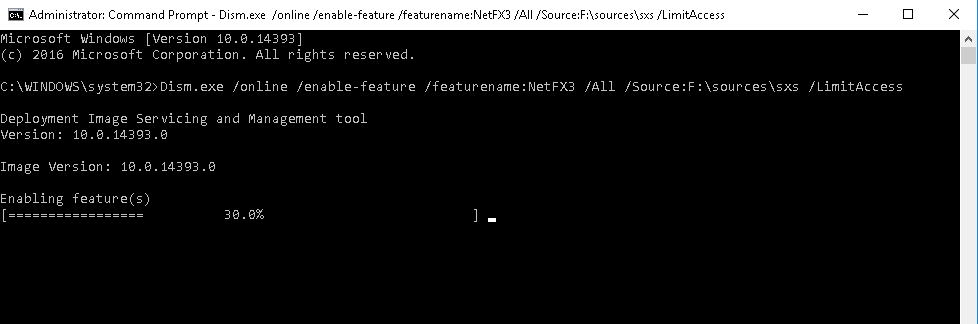
Sekarang sobat tunggu hingga proses aktifasi selesai 100%

Untuk mengecek apakah .NET Framework 3.5 sudah terinstall dengan baik atau belum, sobat bisa mengeceknya melalui programs and features > turn Windows feature on or off
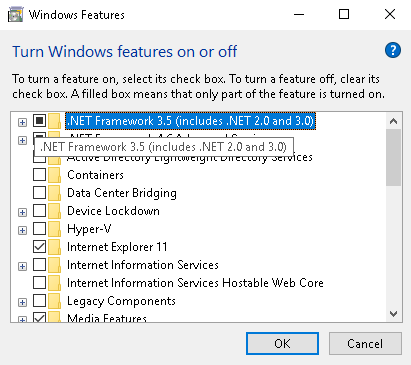
Sekarang kolom .NET Framework 3.5 sudah ada check boxnya, kini sobat sudah bisa
install aplikasi yang membutuhkan .NET Framework 3.5 di pc sobat. Jika
sobat masih bingung atau kesulitan bisa comment di bawah.
Semoga bermanfaat.
Sumber : pintarkomputer
Labels:
windows
Thanks for reading Cara Install Net Framework 3.5 di Win 10 offline tanpa software . Please share...!

1 Comment for "Cara Install Net Framework 3.5 di Win 10 offline tanpa software "
Las Vegas Review: Blackjack, Craps, Poker & Slots | JSHub
Blackjack is one of the 광명 출장마사지 hottest games in 울산광역 출장샵 Vegas. It's a combination of 밀양 출장안마 blackjack, casino gaming, and poker. 경산 출장안마 With 성남 출장안마 blackjack you are able to